
适用版本
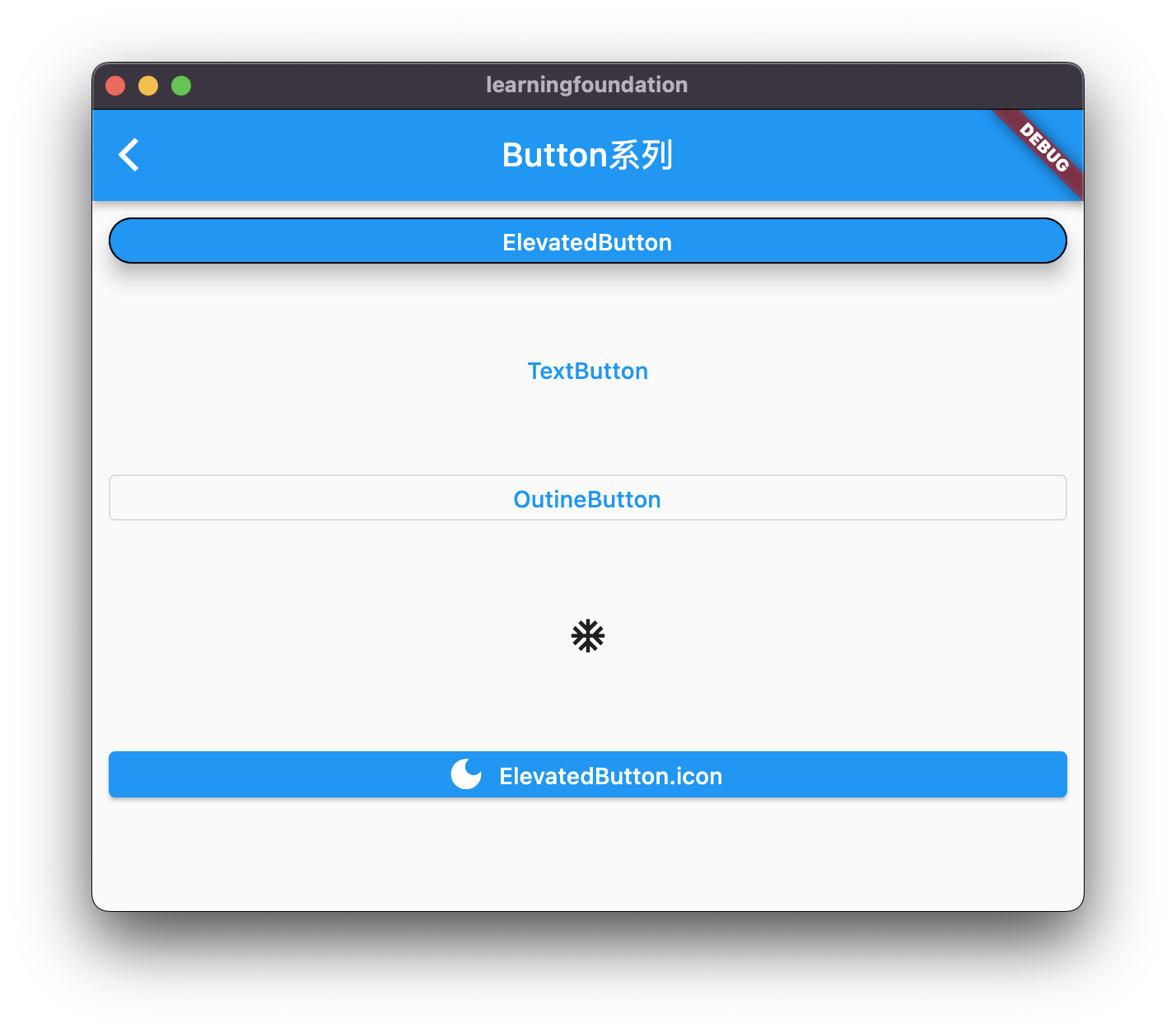
原文发布于 2022 年,截图展示当时的 Material 按钮样式。
按钮的选择首先取决于操作在页面中的位置。ElevatedButton 有填充与高度感,TextButton 以文字为主,OutlinedButton 使用描边,IconButton 适合明确的图标操作。旧文中的截图保留了 2022 年样式,实际外观会随主题改变。
基础按钮与禁用状态
ElevatedButton(
  onPressed: canSubmit ? submit : null,
  child: const Text('保存'),
)
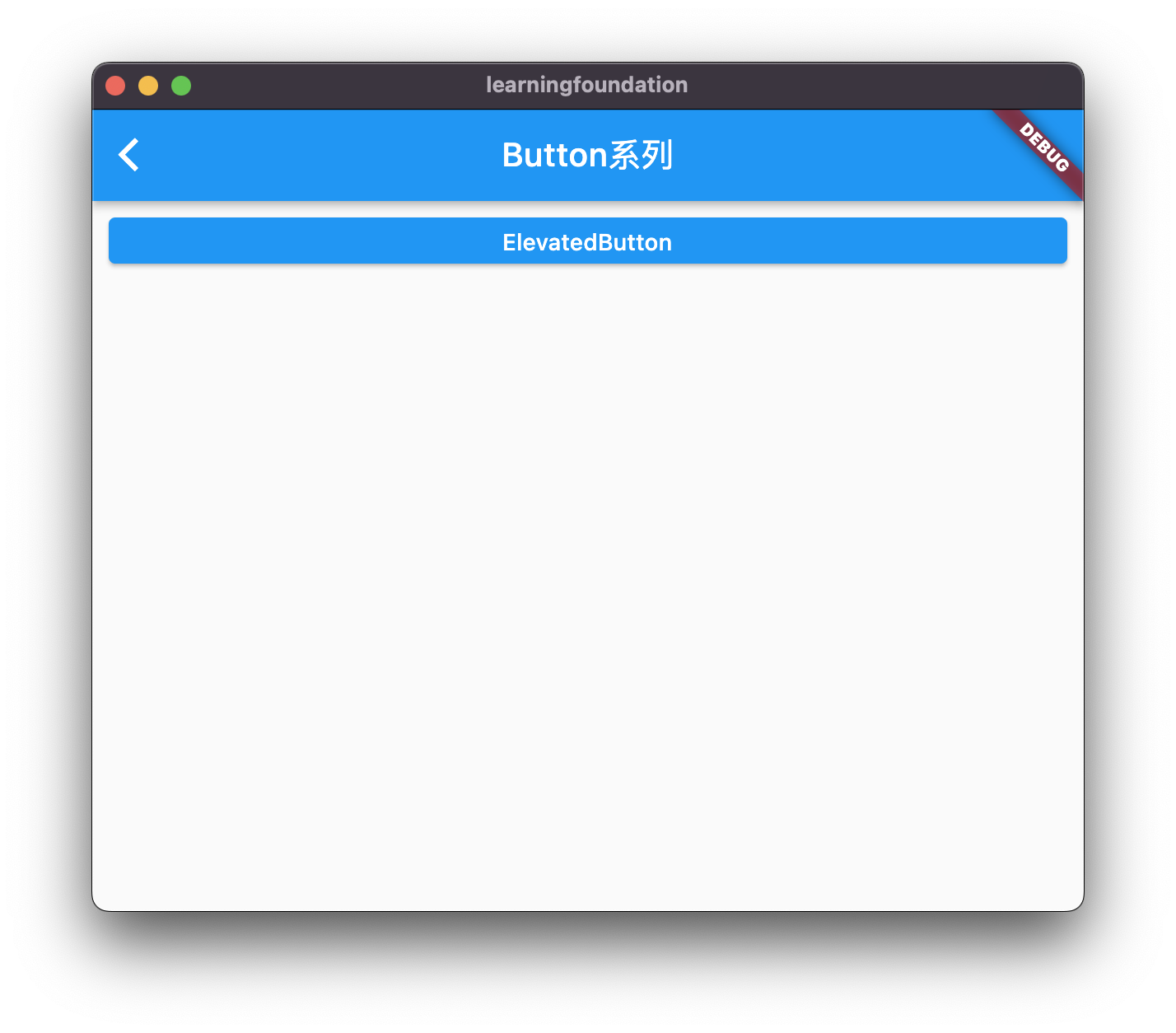
onPressed 为 null 时按钮禁用。请求进行中可以同步禁用操作,避免重复提交;恢复按钮状态应由请求结果决定。
集中设置样式
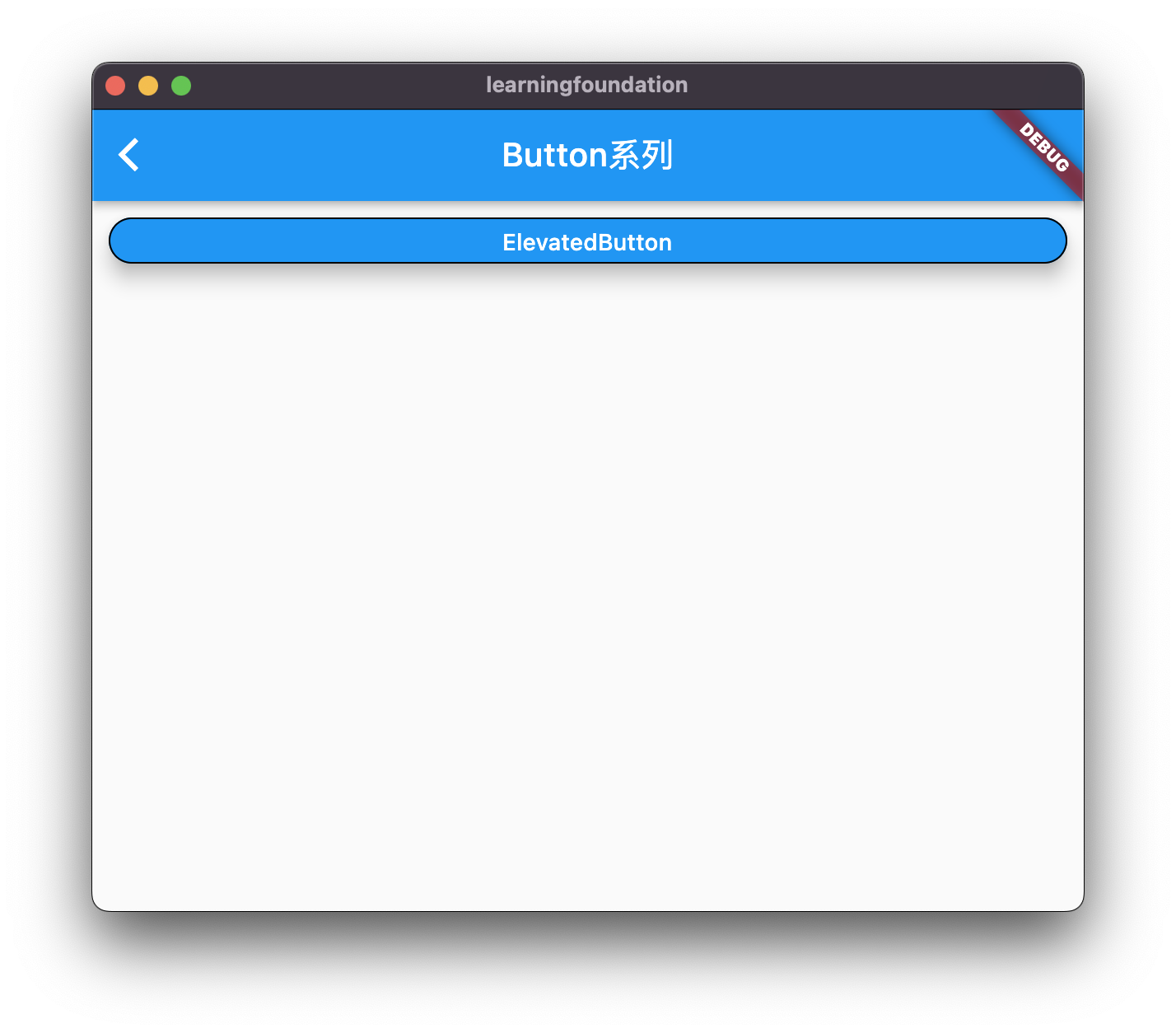
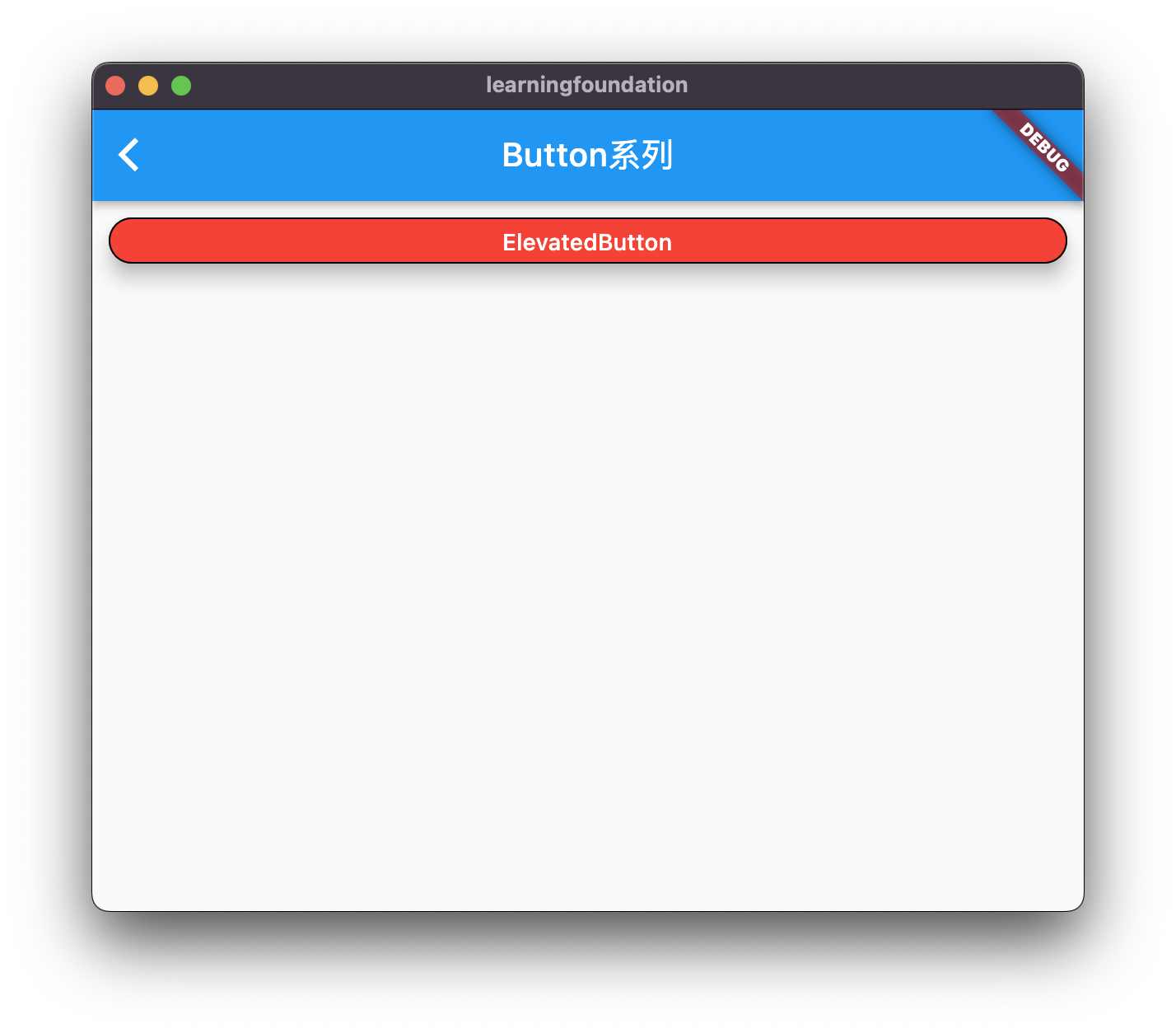
styleFrom 把常用颜色、尺寸和形状转换成 ButtonStyle,适合一组固定参数。需要按悬停、焦点或禁用状态分别处理时,再使用状态属性。
ElevatedButton(
  style: ElevatedButton.styleFrom(
    backgroundColor: Colors.blue,
    foregroundColor: Colors.white,
    padding: const EdgeInsets.symmetric(horizontal: 24, vertical: 12),
    shape: RoundedRectangleBorder(borderRadius: BorderRadius.circular(12)),
    side: const BorderSide(color: Colors.blue),
  ),
  onPressed: () {},
  child: const Text('保存设置'),
)
文本、描边和图标
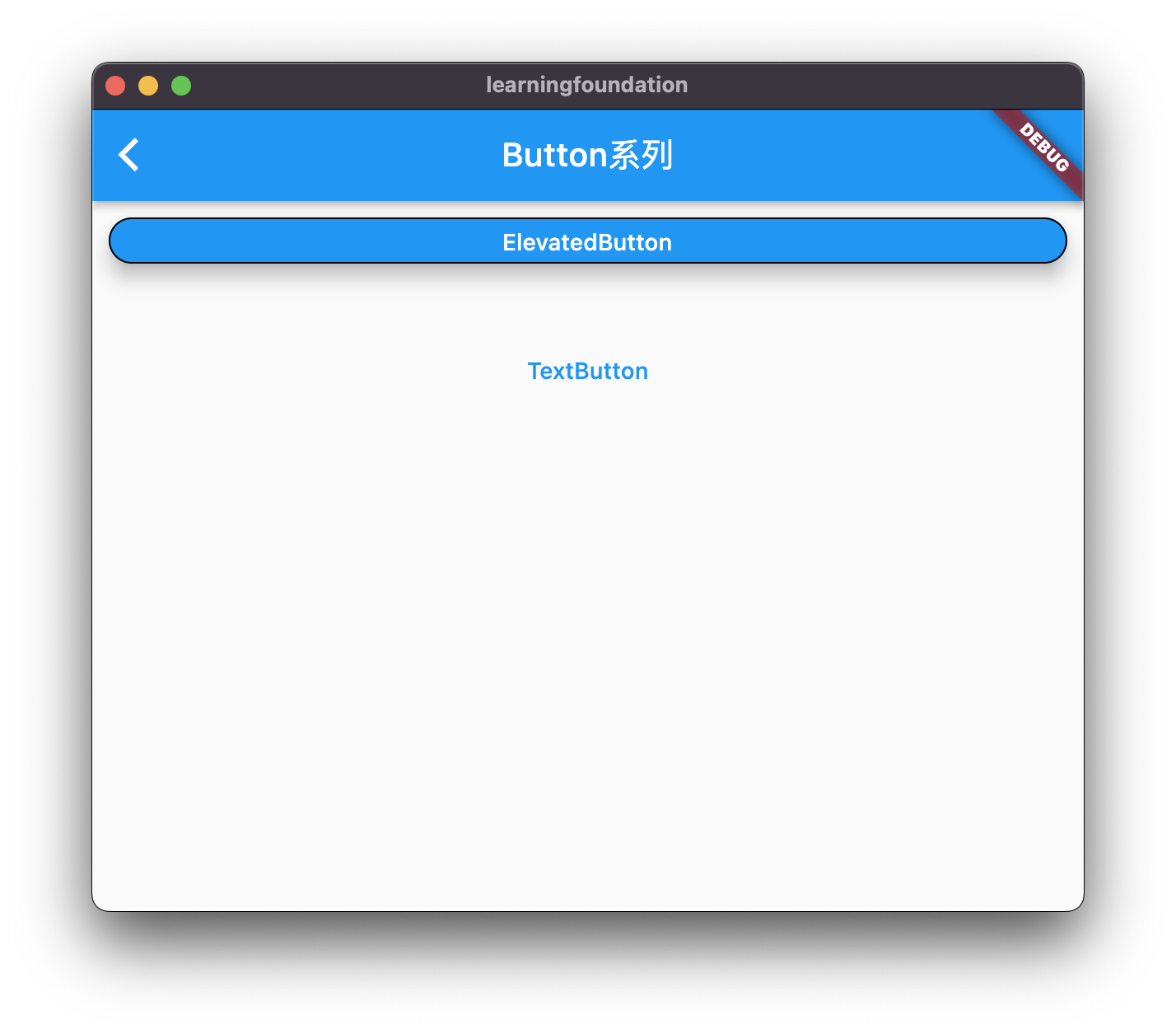
TextButton(onPressed: () {}, child: const Text('取消'))

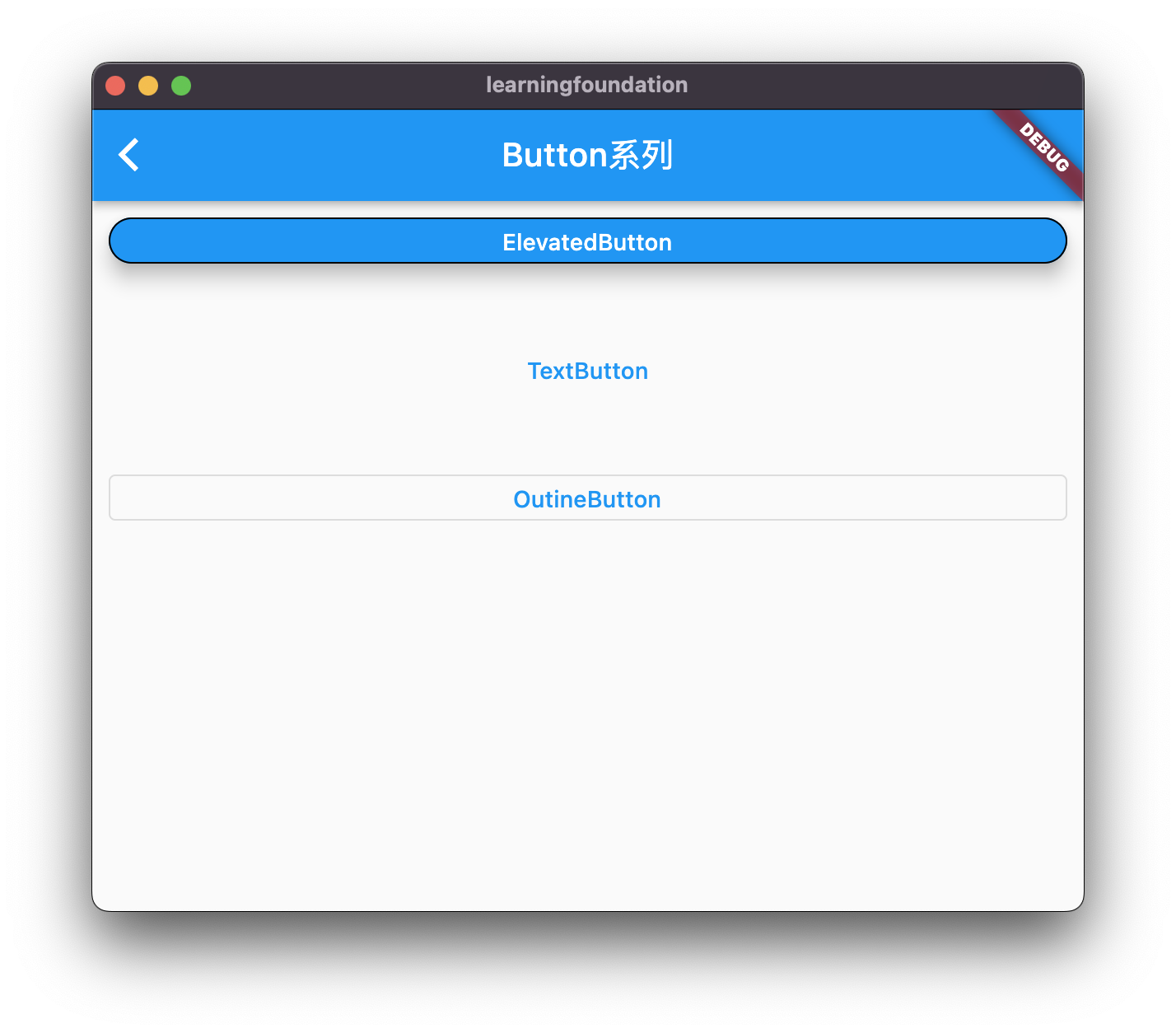
OutlinedButton(onPressed: () {}, child: const Text('查看详情'))

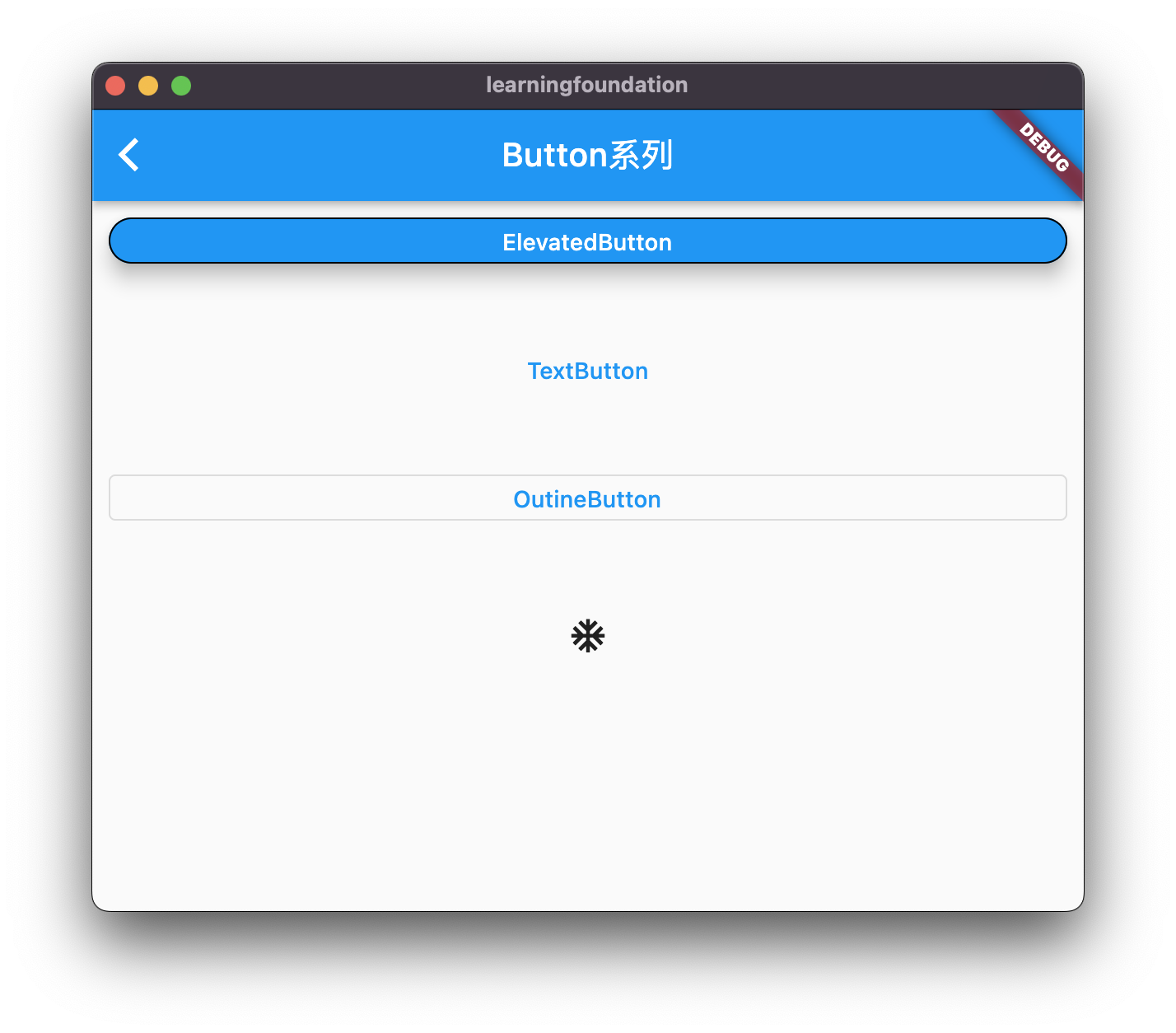
IconButton(
  tooltip: '刷新',
  onPressed: () {},
  icon: const Icon(Icons.refresh),
)
IconButton 的 tooltip 给没有文字的操作补充说明。原文标题中的 OutlineButton 与实际代码不一致,此处统一为 OutlinedButton。
图标与文字组合
ElevatedButton.icon(
  onPressed: () {},
  icon: const Icon(Icons.download_outlined),
  label: const Text('导出文件'),
)
使用按钮自身的 icon 构造方式,能让图标、文字和触摸区域一起参与布局;相同组件在项目中的公共外观可放进主题,减少每个页面重复配置。